Senin, 10 Februari 2020

Cara Flashing Firmware Samsung Galaxy J4 Plus Sm-J415f Indonesia Via Odin


Tutorial / Guide Flashing Update Firmware Samsung Galaxy J4 Plus SM-J415F Via Odin. bagi anda yang mengalami hambatan sebab kesalahan download, aplikasi error, touchscreen tidak sensitif, memory internal virusan, loading bootloop, hingga mati total dapat dilakukan update firmware dari jellybean ke kitkat selama terdeteksi di driver computer. jikalau memungkinkan anda juga dapat melaksanakan RESET Galaxy J4+ SM-J415F dengan menekan tiga kombinasi tombol. pada ketika posisi hp off tekan dan tahan tombol Vol Up+Home+Power hingga muncul gambar robot android. kemudian lakukan wipe user data tapi terkadang ini tidak cukup membantu HH kadang memang membutuhkan Flashing Update


  • Tool Flashing Update Firmware Samsung Galaxy J4 Plus SM-J415F :

  1. Usb driver disini atau samsung kies disini
  2. Odin v3 disini
  3. Latest Stock Rom Firmware Galaxy J4 Plus SM-J415F Indonesia disini

  • Berikut {anduan Flashing Update Samsung Galaxy J4 Plus SM-J415F :

  1. Install Usb Driver samsung atau samsung kies di Computer anda
  2. Extrak firmware Samsung Galaxy J4 Plus SM-J415F dengan win rar hingga menemukan file .md5
  3. Matikan galaxy anda. tekan dan tahan tombol Vol bawah+Home+Power hingga muncul download mode
  4. Pilih lanjutkan dengan menekan volume atas
  5. sambungkan Hp ke computer dengan kabel Usb
  6. Buka odin3 dan lihat apakah di kolom ID:COM berwarna biru jikalau belum  bewarna biru ulangi langkahnya dari no 3
  7. Jika ID:COM sudah berwarna biru berarti sudah siap ke tahap proses Flash
  8. Klik PDA pada odin dan arahkan file firmware yang di extrack tadi dan pilih SM-J415FXXXopoikiXXX.md5 angaplah gitu nama filenya
  9. Tunggu sebentar hingga odin success menyiapkan file
  10. Klik START di odin Tunggu sampai proses selesai (PASS) Galaxy inti restart otomatis. selesai

Berikut tutorial lengkap : Flashing Samsung Galaxy J4 Plus SM-J415F Via Odin

Sumber https://zonexsoftware.blogspot.com/

Cara Instal Twrp + Root Samsung J5 Prime Sm-G570 Nougat Dan Oreo

Langkah-Langkah Instal TWRP dan Root Samsung Galaxy J5 Prime SM-G570Y/DS Android Nougat dan Oreo Menggunakan SuperSU - Yang dimaksud dengan System Recovery Mode pada perangkat Android ialah partisi Bootable khusus yang di dalamnya telah terinstal konsol pemulihan. System Recovery Mode atau Mode Pemulihan System dalam Bahasa Indoneisa berisi bermacam-macam tool pemulihan System dan juga fitur untuk menginstal firmware kedalam perangkat android.

Sebenarnya dari awal semua perangkat Android sudah dilengkapi dengan recovery bawaan atau yang biasa disebut dengan Stock Recovery. Namun masalahnya, Recovery Bawaan Samsung ini mempunyai fungsi utama yang sangat terbatas, yaitu untuk menghapus data pengguna dan juga untuk memperlihatkan update System secara manual dengan paket pembaruan terverifikasi.

Langkah Instal TWRP dan Root Samsung Galaxy J Cara Instal TWRP + Root Samsung J5 Prime SM-G570 Nougat dan Oreo

Untuk masuk ke dalam mode ini, setiap perangkat Android mempunyai cara yang berbeda-beda. Khusus perangkat buatan Samsung untuk masuk ke System Recovery Mode biasanya memakai kombinasi Tombol “ Home + Power + Volume Up “. Sedangkan untuk Ponsel Samsung keluaran terbaru yang tidak mempunyai tombol Home, cukup dengan tombol “ Power + Volume Up “.

Untungnya, Stock Recovery yang ada di perangkat android Samsung sanggup diganti dengan Custom Recovery yang punya fitur lebih lengkap ibarat : Instal Firmware (ROM), Instal Aplikasi, Backup dan Restore System, Reset System dll. Custom Recovery yang banyak dipakai ketika ini ada 2 yakni Clock Work Mod (CWM) dan Tim Win Recovery Project (TWRP).

Pada postingan kali ini saya akan menjelaskan bagaimana cara memasang  Custom Recovery TWRP pada ponsel android Samsung J5 Prime. Sedangkan untuk CWM klarifikasi cara Instalnya sanggup dibaca DISINI.

Cara Instal TWRP Samsung J5 Prime

Sebagai informasi, ada beberapa materi dan alat yang diharapkan untuk menginstal Custom Recovery TWRP dengan lancar yaitu :


Langkah-Langkah Instal TWRP

Pertama, Install Driver USB Samsung yang sudah didownload tadi. Biasanya komputer minta Restart jikalau sudah instal driver, maka pribadi Restart saja.

Aktifkan USB Debuging dan Unlock OEM di Menu Setelan → Opsi Pengembang → Pendebug USB dan OEM Terbuka Kunci.

Langkah Instal TWRP dan Root Samsung Galaxy J Cara Instal TWRP + Root Samsung J5 Prime SM-G570 Nougat dan Oreo

Ekstrak File TWRP bila masih dalam format Zip hingga didapat sebuah file dengan eksternsi Tar.MD5.

Jalankan aktivitas Odin yang sudah anda download tadi, bila masih dalam format Zip ekstrak dulu dengan aplikasi 7Zip atau Winrarr.

Matikan Samsung Galaxy J5 Prime kemudian masuk “ Download Mode ”dengan menekan tombol “ Home + Power + Volume Down ”.

Langkah Instal TWRP dan Root Samsung Galaxy J Cara Instal TWRP + Root Samsung J5 Prime SM-G570 Nougat dan Oreo


Setelah muncul peringatan, tekan Volume Atas untuk menghilangkan pesan tersebut dan masuk download mode.

Sambungkan perangkat Samsung J5 Prime ke PC dengan kabel data hingga balok  ID:COM dipojok kiri atas akan aplikasi akan berubah berwarna biru.

Langkah Instal TWRP dan Root Samsung Galaxy J Cara Instal TWRP + Root Samsung J5 Prime SM-G570 Nougat dan Oreo

Klik tombol AP / PDA pada aktivitas Odin, kemudian cari file TWRP dengan ekstensi Tar.MD5 tadi kemudian pencet tombol START dan tunggu hingga aktivitas Odin menampilkan pesan “ RESET “ yang artinya proses pemasangan TWRP komplit.

Langkah Instal TWRP dan Root Samsung Galaxy J Cara Instal TWRP + Root Samsung J5 Prime SM-G570 Nougat dan Oreo


Ponsel akan restart dengan sendirinya, alasannya Odin sudah di Setting untuk Restart Otomatis dan anda sanggup tutup aktivitas Odin setelahnya.

Cobalah untuk masuk ke Recovery TWRP dengan menekan kombinasi " Home + Power + Volume Atas ".

Saat pertamakali masuk ke TWRP, akan ada pesan “ Keep System Read Only “ . Yang anda lakukan ialah :

Kasi Centang di “ Never Show This Screen During Boot Again “...!

Kemudian Select Languange untuk menentukan bahasa dan Swipe To Allow Modification untuk mengizinkan TWRP melaksanakan modifikasi pada sistem Android.

Setelah itu anda akan dibawa ke sajian utama dari TWRP yang akan menampilkan 8 buah sajian Yakni :  INSTALL, WIPE, BACKUP, RESTORE, MOUNT, SETTINGS, ADVANCED dan REBOOT.
Langkah Instal TWRP dan Root Samsung Galaxy J Cara Instal TWRP + Root Samsung J5 Prime SM-G570 Nougat dan Oreo

Untuk mengetes fungsi dari TWRP yang sudah kita instal ada baiknya kita coba instal sesuatu aktivitas ibarat Aplikasi Root dengan memasang aplikasi SuperSU.

Cara Root Samsung J5 Prime Via TWRP  

Pertama, DOWNLOAD SuperSU untuk Samsung J5 Prime kemudian letakkan di SD card.

Masuk ke TWRP dengan cara menekan tombol  “ Home + Power + Volume Up “ .Selanjutnya pilih sajian “ INSTALL” kemudian cari file Update Super SU yang ada di SD Card.

Setelah ketemu, pilih filenya kemudian Swipe Togle kekanan untuk install dan tunggu prosesnya hingga selesai. Jika sudah kembali kemenu awal kemudian Reboot ke System.

Guna memastikan perangkat Samsung Galaxy J5 Prime telah berhasil di Root, gunakan aplikasi Root Checker.

Demikian gosip wacana cara Instal TWRP di Samsung Galaxy J5 Prime dan Test Root dengan SuperSU, Semoga bermanfaat.

Sumber http://banggras.blogspot.com/

Sabtu, 11 Januari 2020

Cara Root Otomatis Samsung J5 Prime Sm-G570y/Ds Dengan Dan Tanpa Pc

Cara Root Samsung J5 Prime SM-G570Y/DS Marshmallow, Nougat dan Oreo Menggunakan PC Maupun Tanpa PC - Kali ini akan dijelaskan wacana bagaimana caranya nge-Root Samsung J5 Prime yang menjalankan Android versi Marshmallow memakai aktivitas Root otomatis terkenal yakni KingoRoot dan CF Auto Root.

Sebelum lanjut, ada baiknya anda ketahui dulu apa saja manfaat yang akan anda dapatkan dengan nge-Root Samsung J5 Prime kesayangan anda.

Baca Juga Gaes : Cara Flash J5 Prime Ke Oreo...!

Manfaat Root Samsung J5 Prime

  1. Anda bisa menghapus aplikasi bawaan pabrik yang tidak perlu namun memakan banyak memori sehingga ada lebih banyak ruang untuk aplikasi yang benar-benar anda perlukan ;
  2. Anda bisa mengaktifkan Camera2 API yang mana sesudah diaktifkan bakalan meningkatkan kemampuan kamera sehingga hape sanggup dipasangi aplikasi kamera untuk ponsel kelas atas menyerupai Google Camera ;
  3. Dengan Nge-Root ponsel Android, anda bisa melihat password Wi-Fi hanya dengan menginstal aplikasi khusus yang membutuhkan hape dalam kondisi telah di Root ;
  4. Anda bisa menghemat penggunaan daya batrai sehingga hape bisa dipakai seharian penuh meski kapasitas baterai tidak terlalu besar ;
  5. Dengan menginstal Aplikasi menyerupai Titanium Backup, anda bisa mencadangkan sistem beserta aplikasi yang sudah terinstal yang sanggup dikembalikan lagi nanti bila suatu dikala hape mengalami dilema yang mengharuskan anda mereset sistem ke pengaturan pabrik.
  6. Anda bisa mengedit sistem untuk mengatur kecepatan Booting sehingga proses masuk kedalam sistem jadi lebih cepat ;
  7. Anda bisa menginstal aplikasi Xposed yang mana bisa menambahkan fungsi gres menyerupai layaknya hape keluaran gres meski perangkat yang anda gunakan produk lama.

Cara Root Samsung J5 Prime Tanpa PC

 Nougat dan Oreo Menggunakan PC Maupun Tanpa PC Cara Root Otomatis Samsung J5 Prime SM-G570Y/DS Dengan dan Tanpa PC
Siapa bilang Root hape android hanya bisa dilakukan dengan pinjaman PC saja. Saat ini anda sudah bisa nge-Root eksklusif dari hape tanpa harus instal Custom Recovery menyerupai CWM atau TWRP.

Root hape androdi tanpa PC dimungkinkan dengan adanya aplikasi KingoRoot. Program Root ini punya jargon One Click Root yang artinya butuh satu klik saja untuk mendapat hak saluran Administrator dih ponsel android anda.

Lalu, bagaimana caranya…?

Sebelum itu, ada beberapa hal penting yang harus anda persiapkan yakni :
  1. Perangkat dalam keadaan hidup, dengan artian anda bisa mengakses sistem secara penuh.
  2. Daya baterai setidaknya 50% keatas. Bila baterai anda daya simpan baterainya sudah lemah, pastikan dayanya 100% untuk menghindari proses Root terhenti ditengah jalan.
  3. Hape harus terkoneksi dengan internet berkecepatan cukup (minimal 3G) dengan paket data setidaknya 500 MB (lebih banyak lebih baik).
  4. Memberikan saluran penginstalan aplikasi diluar Playstore. Caranya buka sajian Pengaturan Keamanan Sumber tidak dikenal (diketahui).

Langkah-langkah Root Ponsel Android Tanpa PC

Pertama download dulu file APK KingoRoot versi terbaru.

Selanjutnya anda instal aplikasi KingoRoot menyerupai biasa. Apabila ada peringatan “ Install Blocked” aturlah supaya file APK diluar Playstore bisa terpasang menyerupai klarifikasi ke-4 pada tahap persiapan tadi.
 Nougat dan Oreo Menggunakan PC Maupun Tanpa PC Cara Root Otomatis Samsung J5 Prime SM-G570Y/DS Dengan dan Tanpa PC

Langkah ketiga, jalankan aplikasi KingoRoot, kemudian tap tombol  “ One Click Root “. Tunggu beberapa dikala hingga proses Root selesai.

 Nougat dan Oreo Menggunakan PC Maupun Tanpa PC Cara Root Otomatis Samsung J5 Prime SM-G570Y/DS Dengan dan Tanpa PC

Setelah muncul pesan “Root Succeded “ artinya ponsel anda telah berhasil di Root. Anda bisa mengeceknya memakai aplikasi Root Checker.

 Nougat dan Oreo Menggunakan PC Maupun Tanpa PC Cara Root Otomatis Samsung J5 Prime SM-G570Y/DS Dengan dan Tanpa PC

Kekurangan dari aktifitas Rooting pada ponsel Android yaitu garansi produk hilang dan ponsel jadi kurang kondusif alasannya celah keamanan yang selama ini dilindungi oleh KNOX Samsung anda buang.

Cara Root Samsung J5 Prime Dengan PC

Nge-Root ponsel android dengan PC meski agak sedikit ribet tetapi hasil rootnya permanen. Berbeda dengan hasil Rooting dengan APK tertentu yang akan hilang saluran Administratornya bila Aplikasinya di Uninstal.

Yang perlu digaris bawahi, ada dua tahapan yang akan dijelaskan pada panduan Rooting Samsung J5 Prime ini, dimana tahap pertama yaitu pemasangan Custom Recovery.

Mengapa kita perlu Custom Recovery…?, lantaran Recovery bawaan Samsung tidak bisa menginstall File Zip sehingga harus kita ganti dengan yang lebih Advance dalam hal ini kita pakai Clock Work Mod Recovery (CWM). Atau bisa juga dengan TWRP.

Setelah proses pemasangan Custom Recovery berhasil, gres kita masuk ketahap Rooting dengan menginstal File Super SU yang dalam hal ini mempunyai format Zip.

Lalu, apa saja yang diharapkan untuk nge-Root Samsung J5 Prime …?

Penting....!

CF AutoRoot Yang Digunakan Pada Panduan Berikut Hanya Berlaku Bila J5 Prime Menjalankan Android Marshmallow...!

Bahan-bahan Root Samsung Galaxy :

• Perangka komputer, bisa pakai Desktop PC atau Laptop.
• Kabel Data Original Samsung (Jangan gunakan merek kabel data merek lain)
• Program Odin V.3.11 
• Driver USB Samsung
• CF Auto Root

Langkah-Langkah Root Samsung J5 Prime

Pertama, Install Driver USB Samsung yang sudah didownload tadi. Biasanya komputer minta Restart bila sudah instal driver, maka eksklusif Restart saja.

Aktifkan USB Debuging dan Unlock OEM di Menu Setelan → Opsi Pengembang → Pendebug USB dan OEM Terbuka Kunci.

 Nougat dan Oreo Menggunakan PC Maupun Tanpa PC Cara Root Otomatis Samsung J5 Prime SM-G570Y/DS Dengan dan Tanpa PC

Ekstrak File CF Auto Root tadi bila masih dalam format Zip hingga didapat sebuah file dengan eksternsi Tar.MD5.

Jalankan aktivitas Odin yang sudah anda download tadi, bila masih dalam format Zip ekstrak dulu dengan aplikasi 7Zip atau Winrarr.

Matikan Samsung J5 Prime anda kemudian masuk ke Download Mode dengan menekan kombinasi tombol “ Home + Power + Volume Bawah ”.

 Nougat dan Oreo Menggunakan PC Maupun Tanpa PC Cara Root Otomatis Samsung J5 Prime SM-G570Y/DS Dengan dan Tanpa PC


Setelah muncul peringatan, tekan Volume Atas untuk menghilangkan pesan tersebut dan masuk download mode.

Sambungkan perangkat Samsung J5 Prime ke PC dengan kabel data, bila terbaca ID:COM akan berwarna biru.

 Nougat dan Oreo Menggunakan PC Maupun Tanpa PC Cara Root Otomatis Samsung J5 Prime SM-G570Y/DS Dengan dan Tanpa PC


Klik tombol AP / PDA pada aktivitas Odin, kemudian cari file CF Auto Root dengan ekstensi Tar.MD5 tadi kemudian pencet tombol Start dan tunggu hingga aktivitas Odin menampilkan pesan “ RESET “ yang artinya proses pemasangan CWM komplit.

 Nougat dan Oreo Menggunakan PC Maupun Tanpa PC Cara Root Otomatis Samsung J5 Prime SM-G570Y/DS Dengan dan Tanpa PC


Jangan buru-buru cabut kabel data dari PC lantaran proses instlasi Custom Recovery dan Rooting pada ponsel Samsug J5 Prime berlangsung. Bila semua proses telah selesai, ponsel akan Restart otomatis dan anda bisa mencabut kabel data.

Ponsel akan masuk ke sistem menyerupai biasanya, namun dalam kondisi telah di Root yang ditandai dengan terpasangnya  aplikasi Super SU.

Selesai.

Untuk memastikan perangkat Samsung J5 Prime telah berhasil di Root, gunakan aplikasi Root Checker.

Demikian warta wacana langkah-langkah Root Samsung J5 Prime dan pemasangan Custom Recovery CWM, semoga berkah…!

Sumber http://banggras.blogspot.com/

Kamis, 12 Desember 2019

Cara Flash Samsung J5 Prime Sm-G570y/Ds Indonesia No Fail

Cara Install Ulang Samsung Galaxy J5 Prime SM-G570Y/DS Dengan Firmware Marshmallow, Nougat dan Oreo Bahasa Indonesia Dengan dan Tanpa PC- Kali ini saya akan menjelaskan bagaimana langkah-langkah Flashing ponsel Samsung J5 Prime yang sebelumnya menjalankan Android Marshmallow ke Android Nougat. Samsung J5 Prime resmi mendapat pembaruan sistem ke Android Nougat pada bulan Juli 2018 menyerupai yang dirilis situs SamMobile.com.

Meskipun Samsung J5 Prime termasuk produk keluaran lama, tetapi secara performa hape ini cukup sanggup dipercaya untuk keperluan komunikasi sehari-hari, terutama untuk menjalanka jajaran aplikasi Chat terkenal menyerupai WhatsApp, Line, Facebook Messenger dll.

Makanya, Samsung tetap memasukkan perangkat ini kedalam jajaran produk yang mendapat jatah pembaruan versi Android ke versi Oreo pada bulan Desember 2018 kemudian yang mana bisa meningkatkan performa hape secara signifikan dibandingkan ketika masih menjalanka Android Nougat.
Beberapa hal gres yang ada Android Oreo yang akan didapatkan sehabis berhasil menjalankan proses Upgrade antaralain :
  1. Emoji Baru Lebih Cartoonish. Google menginformasikan jikalau ada pembaruan Emoji di Android Oreo dimana tampilannya dibentuk lebih Cartoonish dibandingkan emoji yang ada di Android Nougat.
  2. Auto Enable Wi-Fi. Memanfaatkan data dari GPS, fitur ini akan mengaktifkan Wi-Fi pada ketika anda berada di kawasan yang mempunyai jaringan Wi-Fi serta pernah anda gunakan sebelumnya. Sistem akan menyimpan jaringan tersebut dan secara otomatis mematikan data seluler.
  3. Picture in Picture. Pada android Oreo anda bisa melaksanakan panggilan video sembari menonton video dari youtube melalui browser Google Chrome berkat fitur PIP hanya dengan menekan tombol Home ketika video diputar.
  4. Smart Storage. Fitur ini memungkinkan sistem untuk menghapus file sampah secara otomatis dari ruang penyimpanan semoga tersedia lebih banyak ruang untuk sistem sehingga aplikasi sanggup dijalankan lebih cepat.
  5. Fitur Smart Text. Fitur Android Oreo ini memudahkan anda melalukan copy paste dengan mengaplikasikan On Device Machine Learning. Misalnya, ketika kita melihat goresan pena sebuah alamat, anda tak perlu lagi menyalinnya dengan mem-blok kata per kata. Google akan mengenali frasa dan konteks goresan pena tersebut dan pribadi membloknya kata per kata untuk di-copy dan paste. Smart Text Selection juga akan menyarankan maps pada goresan pena alamat atau menyarankan susukan telepon ketika melihat deretan nomor telepon.
  6. Snoze Pemberitahuan Aplikasi Sementara. Tidak cuma alarm doang yang bisa anda tunda. Di Android Oreo, anda sanggup melaksanakan snooze atau menunda pemberitahuan semua aplikasi selama 15 menit, 30 menit, atau satu jam. Jadi, anda tidak akan melewatkan pemberitahuan penting meskipun anda sedang sibuk. Saat timer habis, anda akan mendapat peringatan lagi.
Flash Firmware selain untuk sekedar memasang firmware Android terbaru juga sanggup menjadi solusi ketika perangkat Samsung J5 Prime mengalami Bootloop yang mana ditandai dengan hape gagal masuk sistem tapi mentok hingga logo Samsung saja.

Lalu, bagaimana cara Flash atau Upgrade Firmware Samsung J5 Prime ke Android Oreo
Ada 3 cara rekomendasi yang bisa anda gunakan supaya perangkat Samsung J5 Prime anda bisa menjalankan Android ccc yaitu :
  1. Flash Tanpa PC Melainkan Langsung Lewat Ponsel
  2. Flash Menggunakan PC Secara Online Dengan Samsung KIES 
  3. Dan Flash Firmware Oflline Menggunakan Odin Flash Tool
Berikut klarifikasi lengkapnya…….!

 Kali ini saya akan menjelaskan bagaimana langkah Cara Flash Samsung J5 Prime SM-G570Y/DS Indonesia  No Fail

Cara Flash Samsung J5 Prime Tanpa PC 

Sebelum Action, ada beberapa hal yang perlu anda persiapkan sebelum menjalankan proses Upgrade Sistem Android secara online yakni :
  • Tersedia jaringan internet yang stabil dan cepat (direkomendasikan memakai jaringan Wi-Fi). Jika memakai Data Seluler setidaknya tersedia dua kali lipat ukuran File Update yang akan didownload. Misalnya File Update / Upgrade berukuran 1.5 GB, minimal paket data anda tersedia 3 GB.
  • Sediakan 2 GB ruang kosong dalam ruang penyimpanan internal perangkat anda untuk menyimpan sistem gres yang akan dipasang.
  • Backup File penting di Memori Internal untuk jaga-jaga seandainya terjadi Error yang menjadikan Sistem rusak.

Langkah-Langkah Flash Samsung J5 Prime Tanpa PC

Pertama, Pastikan anda telah mendapat notifikasi adanya pembaruan system pada perangkat anda yang ditandai dengana danya tanda merah pada sajian setting.

Jika tidak, lakukan pengecekan manual dengan membuka sajian Pengaturan → Tentang Ponsel → Informasi Perangkat Lunak → Cek Ketersediaan Perangkat Lunak Terbaru.

Selanjutnya, bila telah mendapat notifikasi berupa tanda merah di sajian Setelan (Setting). Tap sajian Setting tersebut kemudian bakalan tampil informasi detail wacana isi dari pembaruan perangkat lunak yang akan didapat.

Setelah itu Download file pembaruan (Update) dan tunggu prosesnya hingga selesai 100%.

 Kali ini saya akan menjelaskan bagaimana langkah Cara Flash Samsung J5 Prime SM-G570Y/DS Indonesia  No Fail


Terakhir, sehabis proses download selesai, system akan meminta untuk melaksanakan Restart guna menginstal File Update yang telah didownload tadi.

Harap maklum jikalau booting pertama kali agak sedikit lama, alasannya yaitu system gres terlebih dahulu memindai hardware serta menginstal aplikasi bawaan sistem guna memperbaharui versi aplikasi sebelumnya.

 Kali ini saya akan menjelaskan bagaimana langkah Cara Flash Samsung J5 Prime SM-G570Y/DS Indonesia  No Fail

Sampai proses ini, boleh dikatakan proses upgrade Android telah berhasil anda lakukan.

Cara Flash  Samsung J5 Prime Dengan KIES

Apabila teman-teman menentukan melaksanakan upgrade memakai Samsung KIES berarti teman-teman memerlukan alat bantu berupa seperangkat komputer (direkomendasikan memakai laptop untuk menghindari insiden dimana proses upgrade berhenti alasannya yaitu listrik mati).

Nantinya, aplikasi Samsung KIES inilah yang akan melaksanakan download firmware kemudian memasangnya keperangkat.

Untuk lebih jelasnya, ikuti tahapan-tahapan berikut…!

Langkah-Langkah Flash Samsung J5 Prime Via KIES

Pertama, Download dan instal Samsung KIES. Samsung KIES V.2 ditujukan untuk perangkat android Jelly Bean kebawah, sedangkan yang V.3 ditujukan untuk perangkat android dengan Android  Kit Kat keatas.

Selanjutnya, matikan ponsel kemudian masuk ke “ Download Mode “ dengan cara menekan tombol “ Home + Volume Bawah + Power “.

Untuk ponsel Samsung keluaran gres yang tidak punya tombol Home, cukup dengan menekan “ Tombol Power + Volume Bawah “.

Setelah itu anda jalankan Samsung KIES kemudian hubungkan perangkat yang akan diupgrade firmwarenya memakai kabel data dengan masih menjalankan Download Mode, serta tunggu hingga perangkat benar-benar telah tersinkron dengan aplikasi.

Aplikasi Samsung KIES akan menginformasikan adanya pembaruan firmware tersedia untuk ponsel teman-teman dengan munculnya tombol “ Upgrade Firmware”.

Bila memang tersedia, temen-temen bisa memulai proses instalasi Firmware dengan mengklik tombol “ Ugrade Firmware “ kemudian centang pernyataan pesetujuan “ Bahwa Saya Telah Membaca Semua Informasi Diatas “ kemudian klik lagi tombol “ Mulai Pemutakhiran” yang ada di bawahnya.

Tunggu hingga aplikasi KIES selesai mendownload file yang diharapkan yang nantinya akan dilanjutkan dengan proses instalasi keperangkat. Untuk itu pastikan teman-teman tidak melepaskan sambungan pada ketika kedua proses ini berjalan.

Nantinya, sehabis semua tahapan dijalankan maka akan tampil pesan “ Pembaruan Peranti Tagar Selesai ” berarti proses upgrade telah teman-teman lewati sehingga bisa dicabut sambungan perangkat dengan komputer dan mulai ulang perangkat Samsung teman-teman.

Perhatian…!

Instal Ulang / Upgrade Firmware dengan cara ini (Samsung KIES) butuh koneksi Internet yang cepat sehingga saya pribadi tidak merekomendasikannya.

Lanjut ke cara yang ketiga…!

Cara Flash Firmware Samsung J5 Prime Dengan PC + Odin

Flashing yaitu istilah lain dari pemasangan perangkat lunak Android pada ruang penyimpanan ponsel. Untuk sanggup melaksanakan flashing ada beberapa materi yang harus disiapkan menyerupai : Firmware Android, Driver USB Samsung, Program Odin Downloader, Kabel Data, Perangkat Komputer.

Penjelasan …!

Firmware Android, Driver USB dan Program Odin Flash Tool

Firmware ini yaitu file sistem yang akan kita instal di hape tapi masih mentah. Sedangkan untuk menginstal firmware diharapkan pertolongan agenda berjulukan Odin.

Perlu untuk anda ingat bahwa Firmware yang dipakai perangkat yang satu dengan yang lain tidaklah sama meskipun berasal dari satu pabrikan.

Misalnya Samsung J7 dan Samsung S7 firmwarenya beda. Atau serinya rada-rada mirip, menyerupai J2 Pro dan J2 Prime.

Solusinya semoga tidak salah dalam menentukan Firmware yaitu downloadlah firmware dengan Kode Pita Dasar yang sama, berlaku untuk Android Kit Kat kebawah.

Sedangkan untuk ponsel Android Samsung dengan versi Android Lollipop keatas sesuaikan dengan Nomor Versi.

Misalnya Samsung Galaxy dengan Kode Pita Dasar DXU maka downloadlah firmware dengan aba-aba pita dasar DXU juga.

Permasalahan beda negara juga tidak masalah, asalkan “ Pita Dasar / Nomor Versi “ tetap sama. Tetapi usahakan untuk memakai Firmware khusus untuk Negara Indonesia supaya sajian Bahasanya lengkap, apalagi bila yang di Flash yaitu miliki pasien anda yang kurang SREG kalau memakai hape yang menunya memakai Bahasa Inggris (lebih-lebih bahasa Asing dengan abjad Non Alfabet).

Untuk mengetahui versi Pita Dasar buka sajian : Setelan → Tentang Telepon → Informasi Perangkat Lunak.

Perhatikan pada Kode yang terdapat pada Versi Pita Dasar /  Nomor Versi.

Selanjutnya ada Driver USB Samsung yang mana Software ini kita perlukan semoga perangkat Samsung Galaxy yang akan di flash bisa terbaca oleh komputer.

Odin sendiri hanya sanggup bekerja di komputer dengan Sistem Operasi Windows. Program Odin tidak bisa membaca hardware, sehingga untuk mendeteksi perangkat beliau bergantung dari komputer kawasan beliau dijalankan.

Perlu untuk anda ingat bahwa Versi Odin yang dipakai tidaklah sama untuk semua perangkat Samungtergantung dari versi Android yang ponsel kita jalankan.

Odin Versi terbaru V.3.11 mendukung Android Marshmallow, Nougat dan Oreo.Sedangkan Odin versi 2.3.0 biasanya untuk Ponsel Samsung dengan Android Jelly Bean kebawah.

Satu hal lagi…!

Terkadang firmware yang ada di internet yang dipaket dalam format zip terdiri dari 4 tipe file yang sanggup dilihat dari aba-aba diawal nama file menyerupai : AP, BL, CP dan CSC.

Jika anda medapatkan firmware menyerupai ini, gunakan Odin yang ada tombol AP-nya, bukan PDA. Salah memakai Odin sanggup menciptakan proses Flashing gagal (Failed).

Download Firmware Android Terbaru J5 Prime DISINI, Untuk Driver USB Samsung DISINI dan Odin DISINI

Aktifkan USB Debugging + OEM Unlock

Istilah USB Debuging yaitu pemberian ijin kepada perangkat komputer untuk melaksanakan pemasangan perangkat lunak pada ponsel android. Bila tidak diaktifkan, proses instalasi Stock ROM akan GAGAL.

Untuk mengaktifkan USB debugging dengan cara buka sajian Pengaturan → Opsi Pengembang → Pendebug USB.


 Kali ini saya akan menjelaskan bagaimana langkah Cara Flash Samsung J5 Prime SM-G570Y/DS Indonesia  No Fail

Jangan lupa untuk memberi centang pada Buka Kunci OEM jikalau ada ( Mode Pengembang disembunyikan untuk android 4.4.4 ke atas).

Sedangkan untuk menampilkan sajian Opsi Pengembang Buka Pengaturan → Tentang Perangkat → Versi Pita Basis (klik selama 6-8x).

Backup File Penting dan Daya Baterai Full 100%

Meskipun kenyataannya melaksanakan flashing tidak akan menghapus data pada memori internal, sebaiknya data penting menyerupai foto dan video dicadangkan dulu ke memori eksternal atau harddisk laptop sebelum melanjutkan ketahap flashing.

Tidak lupa pula untuk isi daya hingga 100% atau setidaknya 60% guna menghindari terhentinya proses pemasangan sistem alasannya yaitu kehabisan daya.

Gunakan Kabel Data Ori dan Komputer Dengan OS Windows

Kabel data diharapkan untuk menghubungkan ponsel Android dengan PC. Seperti yang sudah dijelaskan tadi pastikan dulu Driver USB Samsung-nya sudah terinstal.

Yang tidak kalah penting, jangan gunakan kabel data yang dalam kondisi kurang baik, alasannya yaitu seringkali proses Flash mentok di pertengahan alasannya yaitu transfer data dari PC lewat kabel data tidak sempurna.

Program Odin hanya sanggup dijalankan pada Sistem Operasi Windows, baik itu Windows 7 dan Windows 10. Untuk Sistem Operasi lain menyerupai Linux saya kurang tahu…!

Langkah-Langkah Flash Samsung J5 Prime Menggunakan Odin
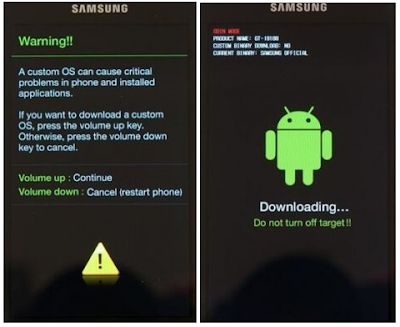
 Kali ini saya akan menjelaskan bagaimana langkah Cara Flash Samsung J5 Prime SM-G570Y/DS Indonesia  No Fail
Download Mode
Matikan perangkat Samsung Galaxy anda kemudian masuk ke Mode Download dengan cara Menekan  “ Tombol Home + Power + Volume Bawah “.

Sedangkan untuk perangkat Android Samsung edisi gres yang tidak punya tombol Home, gunakan “ Tombol Power + Volume Bawah “ .

Pada ketika handphone bergetar lepaskan tombol Power tapi tetap tekan tombol Volume Bawah dan Home.

Setelah masuk Download Mode  anda akan melihat tanda peringatan kalau Instalasi Firmware sanggup menjadikan kerusakan pada perangkat.Abaikan pesan tersebut dengan menekan Volume Atas untuk lanjut ke Download Mode.

Jalankan Program Odin yang telah didownload tadi kemudian sambungkan ponsel Android dengan komputer.

Odin secara otomatis akan mengenali perangkat alasannya yaitu sebelumnya kita sudah menginstal driver USB Samsung.

 Kali ini saya akan menjelaskan bagaimana langkah Cara Flash Samsung J5 Prime SM-G570Y/DS Indonesia  No Fail

Perhatikan pada ID:COM yang berwarna Biru yang membuktikan perangkat terbaca dengan sempurna. Pada Message Box akan muncul pesan “Added” sesaat sehabis Ponsel Android tersambung.

Sedangkan Pada sajian Option dan Pit biarkan pada pengaturan defaultnya menyerupai “Auto Reboot” dan” F. Reset Time “.

Masukkan Firmware yang akan diinstal dengan menekan tombol PDA / AP kemudian cari Firmware dengan Ekstensi Tar.MD5.

Firmware Samsung 4 File

Pada beberapa kasus, Firmware yang tersedia di internet tidak hanya terdiri dari satu buah file dengan ekstensi TAR.MD5 saja. Terkadang firmware tersebut terdiri dari 4 file embel-embel menyerupai :, BL, CP, CSC, HOME_CSC. Masukkan File tersebut pada kolom ODIN yang sesuai dengan aba-aba nama File.

Misalnya : File PA untuk kolom PA yang merupakan firmware sedangkan, File BL untuk kolom Bootloader dst.

 Kali ini saya akan menjelaskan bagaimana langkah Cara Flash Samsung J5 Prime SM-G570Y/DS Indonesia  No Fail

Khusus untuk CSC hanya dipakai jikalau kau ingin menghapus semua akun dan aplikasi (Factory Reset) jikalau tidak ingin menghapus data, pilih HOME_CSC.

Selanjutnya sehabis semua file ada ditempatnya masing-masing, klik tombol “ START “ pada aplikasi Odin untuk memulasi flashing.

Setelah muncul pesan PASS pada kotak berwarna hijau perangkat akan langusng Restart, kecuali anda tidak mencentang opsi Auto Reboot di sajian Option.

Anda bisa melepas sambungan kabel data dari PC kini dan melaksanakan Setup Sistem.

Booting awal perangkat sehabis menjalani proses Flashing akan berlangsung agak usang alasannya yaitu sistem gres perlu membaca hardware dan memasang aplikasi baru.

Selesai.

Selamat Mencoba……!

Sumber http://banggras.blogspot.com/

Selasa, 12 November 2019

Cara Instal Twrp Dan Root Samsung J5 Lte (Sm-J500f/G/M/No/Y)

Cara Instal TWRP dan Root Samsung Galaxy J5 LTE (SM-J500F/G/M/NO/Y) Android Lollipop dan Marshmallow - Yang dimaksud dengan System Recovery Mode pada perangkat Android yakni partisi Bootable khusus yang di dalamnya telah terinstal konsol pemulihan.

System Recovery Mode atau Mode Pemulihan System dalam Bahasa Indoneisa berisi bermacam-macam tool pemulihan System dan juga fitur untuk menginstal firmware kedalam perangkat android.

Sebenarnya dari awal semua perangkat Android sudah dilengkapi dengan recovery bawaan atau yang biasa disebut dengan Stock Recovery.

Namun masalahnya, Recovery Bawaan ini mempunyai fungsi utama yang sangat terbatas, yaitu untuk menghapus data pengguna dan juga untuk menawarkan update System secara manual dengan paket pembaruan terverifikasi.

Untuk masuk ke dalam mode ini, setiap perangkat Android mempunyai cara yang berbeda-beda. Khusus perangkat buatan Samsung untuk masuk ke System Recovery Mode biasanya memakai kombinasi Tombol “ Home + Power + Volume Up “.

Sedangkan untuk Ponsel Samsung keluaran terbaru yang tidak mempunyai tombol Home, cukup dengan tombol “ Power + Volume Up “.

Untungnya, Stock Recovery yang ada di perangkat android Samsung sanggup diganti dengan Custom Recovery yang punya fitur lebih lengkap menyerupai : Instal Firmware (ROM), Instal Aplikasi, Backup dan Restore System, Reset System dll.

Custom Recovery yang banyak dipakai ketika ini ada 2 yakni Clock Work Mod (CWM) dan Tim Win Recovery Project (TWRP).

Pada postingan kali ini saya akan menjelaskan bagaimana cara memasang  Custom Recovery TWRP pada ponsel android Samsung J5 SM-J500G. Sedangkan untuk CWM klarifikasi cara Instalnya sanggup dibaca DISINI.

Cara Instal TWRP dan Root Samsung Galaxy J Cara Instal TWRP dan Root Samsung J5 LTE (SM-J500F/G/M/NO/Y)

Cara Instal TWRP Dan Root Samsung Galaxy J5 LTE (SM-J500F/G/M/NO/Y) 

Bahan-bahan Untuk Instal TWRP Samsung Galaxy J5 yakni sebagai berikut :
  1. Perangkat komputer, sanggup pakai Desktop PC atau Laptop. 
  2. Kabel Data Original Samsung (Jangan gunakan merek kabel data merek lain)
  3. Program Odin 
  4. Driver USB Samsung
  5. TWRP Samsung J5 SM-J500G

Langkah-Langkah Root Samsung J5 LTE (SM-J500F/G/M/NO/Y) 

Pertama, Install Driver USB Samsung yang sudah didownload tadi. Biasanya komputer minta Restart bila sudah instal driver, maka pribadi Restart saja.

Aktifkan USB Debuging dan Unlock OEM di Menu Setelan → Opsi Pengembang → Pendebug USB dan OEM Terbuka Kunci.

Cara Instal TWRP dan Root Samsung Galaxy J Cara Instal TWRP dan Root Samsung J5 LTE (SM-J500F/G/M/NO/Y)

Ekstrak File TWRP bila masih dalam format Zip hingga didapat sebuah file dengan eksternsi Tar.MD5.

Jalankan aktivitas Odin yang sudah anda download tadi, bila masih dalam format Zip ekstrak dulu dengan aplikasi 7Zip atau Winrarr.

Matikan Samsung Galaxy J5 SM-J500G kemudian masuk “ Download Mode ”dengan menekan tombol “ Home + Power + Volume Down ”.

Setelah muncul peringatan, tekan Volume Atas untuk menghilangkan pesan tersebut dan masuk download mode.

Sambungkan perangkat Samsung J5 SM-J500G ke PC dengan kabel data hingga balok  ID:COM dipojok kiri atas akan aplikasi akan berubah berwarna biru.

Cara Instal TWRP dan Root Samsung Galaxy J Cara Instal TWRP dan Root Samsung J5 LTE (SM-J500F/G/M/NO/Y)

Klik tombol AP / PDA pada aktivitas Odin, kemudian cari file TWRP dengan ekstensi Tar.MD5 tadi kemudian pencet tombol START dan tunggu hingga aktivitas Odin menampilkan pesan “ RESET “ yang artinya proses pemasangan TWRP komplit.

Cara Instal TWRP dan Root Samsung Galaxy J Cara Instal TWRP dan Root Samsung J5 LTE (SM-J500F/G/M/NO/Y)

Ponsel akan restart dengan sendirinya, alasannya yakni Odin sudah di Setting untuk Restart Otomatis dan anda sanggup tutup aktivitas Odin setelahnya.

Cobalah untuk masuk ke Recovery TWRP dengan menekan kombinasi " Home + Power + Volume Atas ".

Saat pertamakali masuk ke TWRP, akan ada pesan “ Keep System Read Only “ . Yang anda lakukan yakni :
  • Kasi Centang di “ NEVER SHOW THIS SCREEN DURING BOOT AGAIN “
  • SELECT LANGUANGE untuk menentukan bahasa 
  • SWIPE TO ALLOW MODIFICATION untuk mengizinkan TWRP melaksanakan modifikasi pada sistem Android.
  • Setelah itu anda akan dibawa ke sajian utama dari TWRP yang akan menampilkan 8 buah sajian Yakni :  Install, Wipe, Backup, Restore, Mount, Settings, Advanced dan Reboot.
Kita mau coba instal sesuatu dengan TWRP. Misalnya Root dengan memasang aplikasi SuperSU.

Samsung J5 Mentok Sampai Logo, Bereskan Dengan Cara Ini....!

Langkah-langkah Root Samsung J5 Via TWRP

Pertama, download SuperSU untuk Samsung J5 anda kemudian letakkan di SD card.

Masuk ke TWRP dengan cara menekan tombol  “ Home + Power + Volume Up “ .

Pilih sajian “ INSTALL” kemudian cari file Update Super SU yang ada di SD Card. Setelah ketemu, pilih filenya kemudian Swipe Togle kekanan untuk install dan tunggu prosesnya hingga selesai.

Jika sudah kembali kemenu awal kemudian Reboot ke System.

Untuk memastikan perangkat Samsung Galaxy J5 SM-J500G telah berhasil di Root, gunakan aplikasi Root Checker.

Demikian isu ihwal cara Instal TWRP di Samsung Galaxy J5 SM-J500G dan Test Root dengan SuperSU, Semoga bermanfaat.

Bonus...!

Update TWRP ke versi terbaru, caranya masuk ke TWRP kemudian instal Image TWRP lewat menu  INSTALL.

Download...!

Sumber http://banggras.blogspot.com/

Minggu, 13 Oktober 2019

Cara Lengkap Upgrade Android Pie 9.0 Samsung J7 Prime

Cara Instal atau Update Android Pie 9.0 Samsung Galaxy J7 Prime SM-G610F/DS Tanpa PC - Custom ROM ialah tanggapan dari lambatnya pembaruan system Android resmi Samsung. Perusahaan ini memang tampaknya selalu terlambat memperlihatkan pembaruan system, terutama bagi perangkat usang yang sudah beredar selama dua tahun semenjak masa perilisan.

Bagi anda yang merasa memakai produk hape Samsung lama, maka jangan terlalu berharap hape anda akan diperlakukan sama dengan keluaran terbaru apalagi yang Flagship dimana selalu jadi yang terdepan mendapat pembaruan system.

Untungnya Android bersifat terbuka sehingga walaupun Samsung sudah menghentikan proteksi untuk salah satu produk smartphone, kita tetap sanggup mencicipi bagaimana sensasinya mengoperasikan Android gres dengan segala fiturnya melalui Custom ROM.

Namun masalahnya, untuk sanggup menginstal custom ROM, produk hape Samsung terkendala dengan yang namanya System Recovery.

Yang dimaksud dengan System Recovery Mode pada perangkat Android ialah partisi Bootable khusus yang di dalamnya telah terinstal konsol pemulihan. System Recovery Mode atau Mode Pemulihan System dalam Bahasa Indoneisa berisi bermacam-macam tool pemulihan System dan juga fitur untuk menginstal firmware kedalam perangkat Android.

Sebenarnya dari awal semua perangkat Android sudah dilengkapi dengan recovery bawaan atau yang biasa disebut dengan Stock Recovery. Namun masalahnya, Recovery Bawaan ini mempunyai fungsi utama yang sangat terbatas, yaitu untuk menghapus data pengguna dan juga untuk memperlihatkan update System secara manual dengan paket pembaruan terverifikasi.

Berbeda dengan Firmware resmi dari Samsung, Firmware untuk Custom ROM biasanya berformat Zip, sementara Recovery bawaan Samsung tidak sanggup menginstal Firmware dengan format tersebut.

Untungnya, Stock Recovery yang ada di perangkat Android Samsung sanggup diganti dengan Custom Recovery yang punya fitur lebih lengkap ibarat : Instal Firmware (ROM), Instal Aplikasi, Backup dan Restore System, Reset System dll. Custom Recovery yang banyak dipakai ketika ini ada 2 yakni Clock Work Mod (CWM) dan Tim Win Recovery Project (TWRP).

Untuk masuk ke dalam Recovery mode, setiap perangkat Android mempunyai cara yang berbeda-beda. Khusus perangkat buatan Samsung untuk masuk ke System Recovery Mode biasanya memakai kombinasi Tombol “ Home + Power + Volume Up “. Sedangkan untuk Ponsel Samsung keluaran terbaru yang tidak mempunyai tombol Home, cukup dengan tombol “ Power + Volume Up “.

Sebelum masuk ke persoalan bagaimana cara menginstal Custom ROM Android Pie di Samsung J7 Prime  akan dijelaskan terlebih dahulu bagaimana cara memasang  Custom Recovery TWRP supaya perangkat sanggup menginstal sendiri Custom ROM yang diinginkan tanpa perlu memakai PC.

Kalau hape anda sudah terpasang TWRP, anda boleh SKIP bab ini dan lanjut ke langkah-langkah pemasangan ROM.

 Custom ROM ialah tanggapan dari lambatnya pembaruan system Android resmi Samsung Cara Lengkap Upgrade Android Pie 9.0 Samsung J7 Prime

Cara Instal TWRP Samsung J7 Prime

Untuk memulai proses ini, anda memerlukan beberapa materi pokok ibarat :

Panduan Instalasi TWRP Samsung J7 Prime

Pertama, Install Driver USB Samsung yang sudah didownload tadi. Biasanya komputer minta Restart kalau sudah instal driver, maka eksklusif Restart saja.

Aktifkan USB Debuging dan Unlock OEM di Menu Setelan → Opsi Pengembang → Pendebug USB dan OEM Terbuka Kunci.


 Custom ROM ialah tanggapan dari lambatnya pembaruan system Android resmi Samsung Cara Lengkap Upgrade Android Pie 9.0 Samsung J7 Prime


Ekstrak File TWRP bila masih dalam format Zip hingga didapat sebuah file dengan eksternsi Tar.MD5.

Jalankan aktivitas Odin yang sudah anda download tadi, bila masih dalam format Zip ekstrak dulu dengan aplikasi 7Zip atau Winrarr.

Matikan Samsung J7 Prime kemudian masuk “ Download Mode ”dengan menekan tombol “ Home + Power + Volume Down ”.

Setelah muncul peringatan, tekan Volume Atas untuk menghilangkan pesan tersebut dan masuk download mode.

Sambungkan perangkat Samsung J7 Prime ke PC dengan kabel data hingga balok  ID:COM dipojok kiri atas akan aplikasi akan berubah berwarna biru.

 Custom ROM ialah tanggapan dari lambatnya pembaruan system Android resmi Samsung Cara Lengkap Upgrade Android Pie 9.0 Samsung J7 Prime

Klik tombol AP / PDA pada aktivitas Odin, kemudian cari file TWRP dengan ekstensi Tar.MD5 tadi kemudian pencet tombol START dan tunggu hingga aktivitas Odin menampilkan pesan “ RESET “ yang artinya proses pemasangan TWRP komplit.

 Custom ROM ialah tanggapan dari lambatnya pembaruan system Android resmi Samsung Cara Lengkap Upgrade Android Pie 9.0 Samsung J7 Prime

Ponsel akan restart dengan sendirinya, alasannya ialah Odin sudah di Setting untuk Restart Otomatis dan anda sanggup tutup aktivitas Odin setelahnya.

Cobalah untuk masuk ke Recovery TWRP dengan menekan kombinasi " Home + Power + Volume Atas ".

Saat pertamakali masuk ke TWRP, akan ada pesan “ Keep System Read Only “ . Yang anda lakukan ialah :
  • Kasi Centang di “ Never Show This Screen During Boot Again “
  • Select Languange untuk menentukan bahasa 
  • Swipe To Allow Modification untuk mengizinkan TWRP melaksanakan modifikasi pada sistem Android.
  • Setelah itu anda akan dibawa ke hidangan utama dari TWRP yang akan menampilkan 8 buah hidangan Yakni :  Install, Wipe, Backup, Restore, Mount, Settings, Advanced dan Reboot.

 Custom ROM ialah tanggapan dari lambatnya pembaruan system Android resmi Samsung Cara Lengkap Upgrade Android Pie 9.0 Samsung J7 Prime

Setelah instalasi Custom Recovery TWRP selesai, saatnya kita masuk ke cara instalasi Custom ROM Android Pie di Samsung J7 Prime.

Cara Instal Android Pie di Samsung J7 Prime 

Sebelum lanjut, pastikan anda telah menciptakan cadangan file penting yang ada diperangkat (memori internal) dengan menyalinnya ke SD Card atau pindahkan ke harddisk komputermu alasannya ialah nanti perangkat akan di WDFR (Wipe Data Factory Reset).

Tidak lupa pula untuk mengisi daya hingga full 100 % minimal 50 %, fungsinya nanti bila terjadi persoalan ada cukup daya dan waktu untuk melaksanakan perbaikan. Serta sediakan Paket data (Opsional) untuk melaksanakan setup akun sehabis proses instalasi simpulan anda lakukan.

Untuk langkah pertama, download terlebih dahulu ROM Android J7 Prime dan Gapps yang telah disediakan pada link berikut…!

Download ROM 

Download Gapps 

Cara Pemasangan Android J7 Prime

Pertama, salin kedua file (ROM dan GAPPS) ke Memory Eksternal ( SD Card) sanggup juga memakai OTG.

Mengapa tidak eksklusif ke Memory Internal...? Karena sering terjadi persoalan untuk TWRP dimana Internal Storage tidak terbaca serta ketika masuk TWRP minta Password / PIN.

Setelah itu masuk ke TWRP dengan menekan tombol  “ Volume Up + Home + Power “ dan nantinya akan tampil 8 buah hidangan ibarat yang dijelaskan diawal tadi.

Selanjutnya anda pilih Menu  “ Wipe → Advance Wipe → Dalvik / Art Cache, System, Data, Cache “. Proses ini akan menghapus segala aplikasi beserta akun-akunnya. Makanya diawal saya wanti-wanti untuk melaksanakan pencadangan file.

Langkah selanjutnya, kembali ke hidangan utama kemudian pilih hidangan “ Instal “ kemudian cari ROM Android J7 Prime yang telah didownload tadi kemudian Instal ibarat biasa dengan cara SWIPE. Setelah instalasi ROM simpulan jangan lupa Wipe Cache. Demikian juga untuk Instalasi GAPPS, lakukan cara yang sama ibarat ketika menginstal ROM kemudian Wipe Cache setelahnya.

Apabila semua tahapan diatas simpulan anda jalankan, Restart perangkat Samsung J7 Prime anda untuk memulai pengaturan awal perangkat dengan nuansa Android Terbaru.

Demikian tutorial perihal cara Instal Android Pie di Samsung J7 Prime, agar bermanfaat.

Sumber http://banggras.blogspot.com/

Rabu, 14 Agustus 2019

Cara Root Samsung J5 Pro Sm-J530y Oreo Tanpa Pc Dan Twrp

Cara Root Samsung Galaxy J5 Pro SM-J530Y/DS Android Oreo Tanpa PC dan TWRP - Dibalik kecanggihan teknologi serta fitur bawaan pabrik yang dimiliki oleh sebuah perangkat Android, ternyata didalamnya masih tersimpan banyak sekali fitur tersembunyi yang tidak banyak diketahui pengguna umum.

Fitur tersembunyi yang dimaksud mirip talenta terpendam seorang anak yang bila diarahkan dengan benar akan menjadi keunggulan tersendiri.

Sekarang tinggal kita sebagai pemilik atau pengguna yang mau atau tidak memaksimalkan potensi yang ada di hape Android sehingga kedepannya sanggup menunjukkan manfaat yang maksimal.

Lalu bagaimana caranya supaya perangkat Android sanggup dimaksimalkan kemampuannya dan tidak terbatas pada fitur bawaan pabrik dan fungsi umum untuk komunikasi.

Untuk memaksimalkan kemampuan hape Android maka hape tersebut sistemnya harus di Root terlebih dahulu.

 Dibalik kecanggihan teknologi serta fitur bawaan pabrik yang dimiliki oleh sebuah perangk Cara Root Samsung J5 Pro SM-J530Y Oreo Tanpa PC dan TWRP

Mengapa harus di Root….?

Sistem operasi Android bersifat terbuka yang artinya sanggup dimodifikasi sedemikian rupa sehingga bisa menjalankan fungsi tertentu yang tidak bakalan didapatkan bila hanya mengandalkan fitur bawaan pabrik.

Manfaat Root Samsung J5 Pro SM-J530Y/DS

Apa teladan manfaat tersembunyi ponsel Android yang akan aktif bila sistem telah di Root…?
  1. Anda bisa menghapus aplikasi bawaan pabrik yang tidak perlu namun memakan banyak memori sehingga ada lebih banyak ruang untuk aplikasi yang benar-benar anda perlukan ;
  2. Anda bisa mengaktifkan Camera2 API yang mana sehabis diaktifkan bakalan meningkatkan kemampuan kamera sehingga hape sanggup dipasangi aplikasi kamera untuk ponsel kelas atas mirip Google Camera ;
  3. Dengan Nge-Root ponsel Android, anda bisa melihat password Wi-Fi hanya dengan menginstal aplikasi khusus yang membutuhkan hape dalam kondisi telah di Root ;
  4. Anda bisa menghemat penggunaan daya batrai sehingga hape bisa dipakai seharian penuh meski kapasitas baterai tidak terlalu besar ;
  5. Dengan menginstal Aplikasi mirip Titanium Backup, anda bisa mencadangkan sistem beserta aplikasi yang sudah terinstal yang sanggup dikembalikan lagi nanti bila suatu ketika hape mengalami problem yang mengharuskan anda mereset sistem ke pengaturan pabrik.
  6. Anda bisa mengedit sistem untuk mengatur kecepatan Booting sehingga proses masuk kedalam sistem jadi lebih cepat ;
  7. Anda bisa menginstal aplikasi Xposed yang mana bisa menambahkan fungsi gres mirip layaknya hape keluaran gres meski perangkat yang anda gunakan produk lama.
Sebenarnya masih banyak fungsi dan manfaat lain yang sanggup diperoleh dengan meRooting ponsel Android, dan sisanya silahkan anda temukan sendiri…!

Bagaimana cara nge-Root hape Android…?

Ada banyak cara dan aplikasi yang sanggup dipakai untuk ngeRoot hape Android. Masing-masing cara punya kelebihan dan kekurangan tersendiri.

Nge-Root dengan pemberian PC bisa, eksklusif dari hape juga bisa.

Cara yang paling simpel berdasarkan saya pribadi ialah yang eksklusif dari hape, alasannya ialah tidak perlu alat suplemen lain mirip PC yang tidak semua orang punya.

Cara Root J5 PRO SM-J530Y Tanpa PC Menggunakan KingoRoot

KingoRoot ialah alat Root untuk anda yang malas melaksanakan flashing dengan memasang Custom Recovery yang terbilang agak sulit untuk orang kebanyakan serta harus memakai pemberian PC.

KingoRoot sanggup bekerja di hampir semua perangkat dari Android banyak sekali tipe dan merek yang menjalankan sistem operasi Android Ginger Bread (Android V.2 ) hingga Android terbaru.

Penggunaan aplikasi ini sangat gampang yang perlu diperhatiakan ialah koneksi internet harus stabil alasannya ialah proses Root akan berlangsung online.

KingoRoot mungkin aplikasi untuk Root Android terbaik yang ada ketika ini. Predikat terbaik yang didapat KingoRoot disematkan alasannya ialah aplikasi ini punya kelebihan yang tidak ditemukan di aplikasi sejenis mirip :
  • Mudah digunakan, tinggal klik tombol Root sisanya serahkan pada aplikasi
  • Aplikasi telah mendukung ratusan ribu merek dan tipe hape jadi jarang gagal
  • Mendukung semua versi Android dari yang lawas hingga terkini (Maks Lollipop)
  • Aman dan prosesnya cepat
  • Gratis…..
Sebelum itu, ada beberapa hal penting yang harus anda persiapkan sebelum lanjut mirip :
  1. Pastikan perangkat Samsung J5 Pro anda dalam keadaan hidup, dengan artian anda bisa mengakses sistem secara penuh bukan dalam kondisi Bootloop.
  2. Daya baterai setidaknya 50% keatas. Bila baterai anda daya simpan baterainya sudah lemah, pastikan dayanya 100% untuk menghindari proses Root terhenti ditengah jalan.
  3. Hape harus terkoneksi dengan internet berkecepatan cukup (minimal 3G) dengan paket data setidaknya 500 MB (lebih banyak lebih baik).
  4. Memberikan saluran penginstalan aplikasi diluar Playstore. Caranya buka sajian Pengaturan Keamanan Sumber tidak dikenal (diketahui).

Langkah-langkah Root J5 Pro SM-J530Y Tanpa PC

Pertama download dulu file APK KingoRoot versi terbaru. Ukuran file hanya beberapa MB tapi bakalan ada peringatan dari sistem bila file ini mungkin berbahaya untuk kemanan. Jangan panik abaikan saja pesannya...!

Selanjutnya anda instal aplikasi KingoRoot mirip biasa. Apabila ada peringatan “ Install Blocked” aturlah biar file APK diluar Playstore bisa terpasang mirip klarifikasi ke-4 pada tahap persiapan tadi.

 Dibalik kecanggihan teknologi serta fitur bawaan pabrik yang dimiliki oleh sebuah perangk Cara Root Samsung J5 Pro SM-J530Y Oreo Tanpa PC dan TWRP


Langkah ketiga, jalankan aplikasi KingoRoot, kemudian tap tombol  “ Try Root “.

 Dibalik kecanggihan teknologi serta fitur bawaan pabrik yang dimiliki oleh sebuah perangk Cara Root Samsung J5 Pro SM-J530Y Oreo Tanpa PC dan TWRP

Setelah muncul pesan “Root Succeded “ artinya ponsel anda telah berhasil di Root. Anda bisa mengeceknya memakai aplikasi Root Checker.

Namun disamping laba yang didapat, ternyata ada kerugian bila anda serius untuk nge-Root J5 Pro SM-J530Y anda.

Penyebab utamanya lantaran itu tadi, kita membuka saluran kedalam sistem sehingga bila ada Malware yang ditempel di aplikasi yang anda instal, maka malware tersebut sanggup dengan gampang merontokkan sistem hape anda.

Selain itu, nge-Root juga bakalan menghanguskan garansi dari hape anda. Kalau sudah begitu, anda tidak sanggup lagi mengklaim garansi bila terjadi kerusakan pada perangkat meskipun masa waktu garansi masih berlaku.

Dari sisi aplikasi, kelemahan nge-Root ponsel Android dengan KingoRoot ialah saluran Root tidak permanen alasannya ialah akan terhapus bila anda menginstal aplikasi KingoRoot dari sistem.

Setelah mengetahui segala kelebihan dan kekurangannya, keputusan ada ditangan anda. Apakah mau lanjut atau tidak nge-Root hape Android J5 Pro SM-J530Y anda.

Demikian isu perihal cara Root J5 Pro SM-J530Y semoga bermanfaat.

Sumber http://banggras.blogspot.com/

Kamis, 25 Juli 2019

Tutorial Flashing Update Firmware Samsung Galaxy A51 Sm-A515f Via Odin


Tutorial / Guide Flashing Update Firmware Samsung Galaxy A51 SM-A515F Via Odin. bagi anda yang mengalami hambatan sebab kesalahan download, aplikasi error, touchscreen tidak sensitif, memory internal virusan, loading bootloop, hingga mati total dapat dilakukan update firmware dari jellybean ke kitkat selama terdeteksi di driver computer. jikalau memungkinkan anda juga dapat melaksanakan RESET Galaxy A51 SM-A515F dengan menekan tiga kombinasi tombol. pada ketika posisi hp off tekan dan tahan tombol Vol Up+Home+Power hingga muncul gambar robot android. kemudian lakukan wipe user data tapi terkadang ini tidak cukup membantu HH kadang memang membutuhkan Flashing Update


  • Tool Flashing Update Firmware Samsung Galaxy A51 SM-A515F :

  1. Usb driver disini atau samsung kies disini
  2. Odin v3 disini
  3. Latest Stock Rom Firmware Galaxy A51 SM-A515F disini

  • Berikut {anduan Flashing Update Samsung Galaxy A51 SM-A515F :

  1. Install Usb Driver samsung atau samsung kies di Computer anda
  2. Extrak firmware Samsung Galaxy A51 SM-A515F dengan win rar hingga menemukan file .md5
  3. Matikan galaxy anda. tekan dan tahan tombol Vol bawah+Home+Power hingga muncul download mode
  4. Pilih lanjutkan dengan menekan volume atas
  5. sambungkan Hp ke computer dengan kabel Usb
  6. Buka odin3 dan lihat apakah di kolom ID:COM berwarna biru jikalau belum  bewarna biru ulangi langkahnya dari no 3
  7. Jika ID:COM sudah berwarna biru berarti sudah siap ke tahap proses Flash
  8. Klik PDA pada odin dan arahkan file firmware yang di extrack tadi dan pilih SM-A515FXXXopoikiXXX.md5 angaplah gitu nama filenya
  9. Tunggu sebentar hingga odin success menyiapkan file
  10. Klik START di odin Tunggu sampai proses selesai (PASS) Galaxy inti restart otomatis. selesai

Berikut tutorial lengkap : Flashing Samsung Galaxy A51 SM-A515F Via Odin

Sumber https://zonexsoftware.blogspot.com/